Comment déployer des skills dans votre espace de travail Notion
Découvrez comment gérer les skills utilisées par votre équipe. Vous allez apprendre à les organiser dans des bases de données partagées, à contrôler leur accès et à définir des paramètres par défaut pour l’espace de travail à mesure que votre collection s’étoffe.
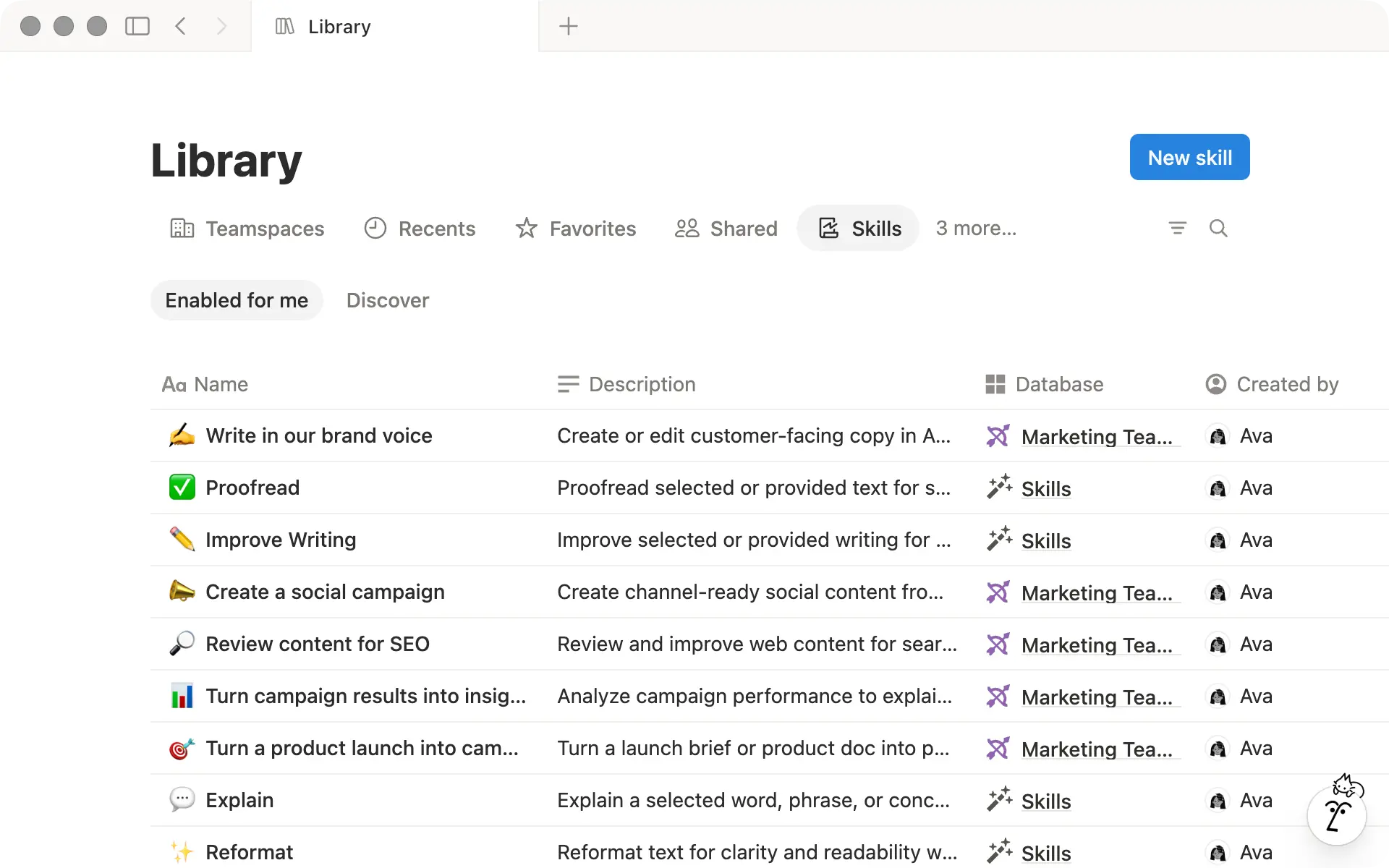
À mesure que vous et les membres de votre équipe créez des skills, différentes versions du même workflow peuvent commencer à s’accumuler. Partager des skills permet à tout le monde de réutiliser ce qui a déjà été créé et de gérer les tâches récurrentes de manière plus cohérente.
Comme les skills sont des pages Notion, votre équipe peut collaborer sur ces dernières et contrôler qui peut les voir ou les modifier. Vous pouvez également organiser les skills partagées dans une base de données, afin de faciliter leur consultation et leur gestion.
Dans ce guide, vous apprendrez à réaliser les actions suivantes :
Choisir les skills à partager avec votre équipe
Les organiser dans une base de données partagée
Décider qui peut y accéder et les modifier
Définir des paramètres par défaut et des contrôles au niveau de l’espace de travail

Mission
Vous utilisez les skills pour la première fois ? Commencez ici
Si vous n’avez pas encore créé votre première skill, commencez par lire notre guide Premiers pas avec les skills dans Notion. Vous apprendrez ce que sont les skills, comment en créer une et comment vous en servir avec l’agent Notion, les custom agents et les agents locaux pris en charge.
Lorsque vous déterminez quelles skills partager avec votre équipe, commencez par les tâches pour lesquelles d’autres personnes auraient intérêt à réutiliser la même méthode, norme ou expertise.
Recherchez notamment :
Une méthode que votre équipe utilise régulièrement : l’équipe de recrutement peut utiliser une skill pour transformer à chaque fois les notes d’entretien en un résumé de candidat standardisé.
Une norme que vous souhaitez voir respectée : une équipe marketing peut utiliser une skill pour s’assurer que les contenus destinés aux client·es respectent le ton et la terminologie de la marque.
Une expertise que vous souhaitez rendre plus facile à réutiliser : l’équipe produit peut documenter la manière dont un PM expérimenté examine les spécifications pour repérer les exigences manquantes, les risques et les dépendances.
Une fois que vous avez trouvé un workflow susceptible d’être transformé en skill, suivez nos bonnes pratiques pour créer votre skill.

Besoin d’idées ? Parcourez la Marketplace
Votre bibliothèque de skillsregroupe vos skills dans Notion. Elle comprend les skills que vous avez créées ou activées. Utilisez l’onglet Découvrir pour trouver les skills partagées dans votre espace de travail, y compris celles d’autres équipes qui pourraient vous être utiles. Lorsque vous en trouvez une qui vous intéresse, choisissez Activer pour moi pour l’ajouter à votre bibliothèque.
Lorsque vous configurez votre première skill, Notion crée automatiquement une base de données privée de skills pour vous. À mesure que votre équipe crée et partage davantage de skills, transférez celles qui sont pertinentes pour son travail vers une base de données partagée. Votre équipe disposera ainsi d’un emplacement unique où les organiser et les maintenir à jour.
Une base de données de skills fonctionne comme n’importe quelle autre base de données Notion. Vous pouvez ajouter des propriétés, configurer des automatisations, et créer des vues personnalisées en fonction des méthodes de travail de votre équipe.
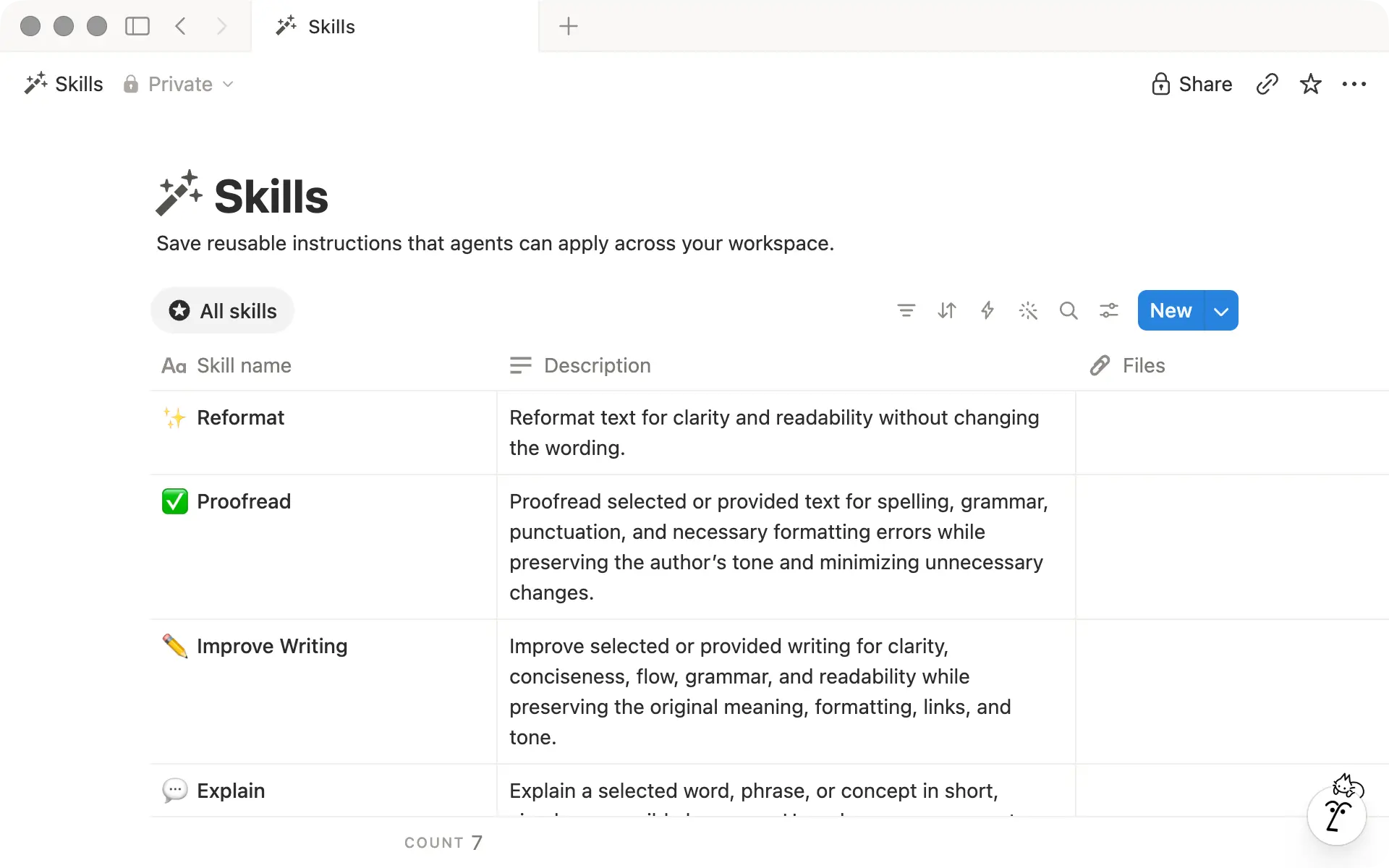
Les bases de données de skills intègrent des propriétés permettant de comprendre ce que fait chaque skill et ce dont elle a besoin :
La
descriptionexplique ce que fait la skill et quand l’utiliser.Les
fichierscontiennent des ressources complémentaires, comme des exemples, des documents de référence, des images, des fichiers de données ou des scripts.Les
étiquettesvous aident à regrouper et à filtrer les skills associées.
Vous pouvez ajouter vos propres propriétés et vues en complément. Par exemple, vous pouvez ajouter une propriété Sélection pour des fonctions d’équipe telles que Marketing produit, Contenu et Communication, puis créer une vue qui regroupe les skills par fonction.
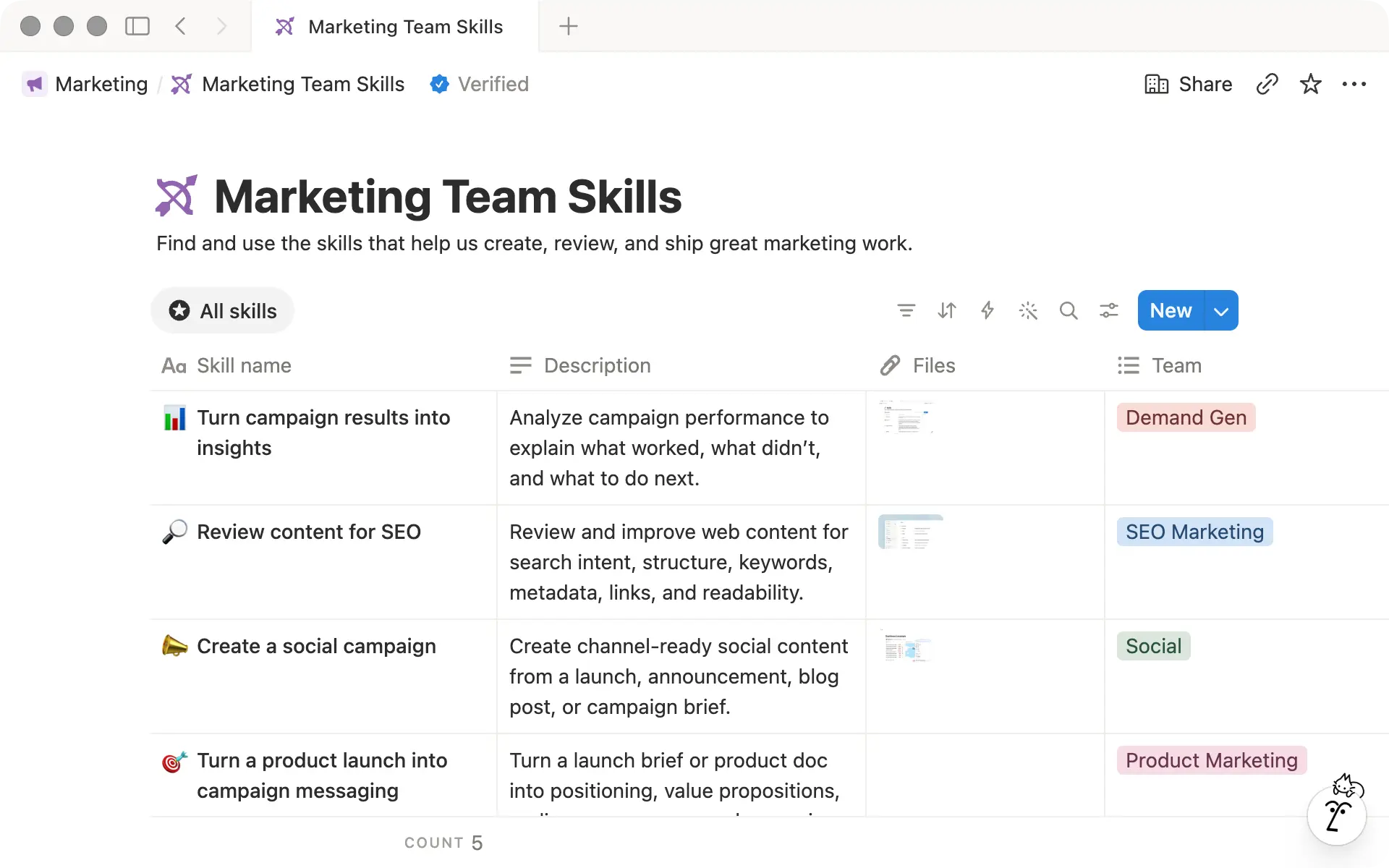
Placez votre base de données de skills partagée dans l’espace d’équipe que votre équipe utilise déjà. De cette façon, elle sera facile à trouver et sera disponible aux côtés des autres ressources partagées de votre équipe.
Sélectionnez le signe + situé à côté du nom de l’espace d’équipe et choisissez le modèle de base de données Skills. Vous pouvez également créer une nouvelle page et choisir Skills comme type de base de données.
Commencez par une seule base de données. Ajoutez-en une autre lorsqu’un groupe a besoin d’autorisations différentes ou souhaite gérer son propre ensemble de skills.

Vous disposez déjà d’un contenu à intégrer à votre base de données de skills ?
Une skill est beaucoup plus facile à maintenir à jour lorsque les utilisateurs et utilisatrices comprennent rapidement ce qu’elle permet de faire et quand l’utiliser. Cela commence par la façon dont vous la configurez :
Nommez chaque skill en fonction de la tâche qu’elle accomplit :
Réviser le texte en fonction du ton de la marqueest plus clair qu’un intitulé général du typeNormes de la marque, surtout à mesure que votre collection s’étoffe.Rédigez une
descriptionclaire : indiquez ce que fait la skill et quand l’utiliser. L’agent Notion utilise également la description pour décider quand une skill est pertinente. En étant précis, vous l’aidez donc à choisir automatiquement la skill appropriée.Veillez à ce que chaque skill se concentre sur une seule tâche : lorsqu’une skill commence à couvrir plusieurs tâches, scindez-la. Les skills plus petites sont plus faciles à comprendre et à mettre à jour lorsque le travail évolue.
Les skills sont soumises aux mêmes règles d’autorisation et de partage que n’importe quelle autre page ou base de données Notion. N’accordez un accès en écriture qu’aux personnes responsables de la mise à jour des skills de votre équipe. Utilisez l’historique des versions pour suivre les modifications au fil du temps.
Supposons que votre équipe marketing dispose d’une skill Réviser le texte en fonction du ton de la marque pour s’assurer de la conformité du contenu avec les directives. Si tous les membres de l’équipe peuvent avoir besoin de l’utiliser, seul·es quelques expert·es de la marque doivent être autorisé·es à la modifier.
Pour définir l’accès, sélectionnez Partager au niveau d’une skill ou de la base de données de skills :
Partagez une seule skill lorsqu’une personne ou un groupe spécifique a besoin d’y accéder.
Partagez la base de données entière lorsque vous souhaitez donner accès à plusieurs skills à la fois.
Pour en savoir plus sur la manière de configurer le partage, les autorisations et l’activation des skills, consultez notre document d’aide.
L’accès et l’activation sont deux choses différentes
Si vous êtes l’admin d’un espace de travail, vous disposez d’un niveau de contrôle supplémentaire sur la façon dont les skills sont utilisées. Les admins des forfaits Business et Enterprise peuvent gérer les skills dans tout l’espace de travail sous Paramètres → IA de Notion → Skills → Paramètres de l'espace de travail.
Voici les paramètres au niveau de l’espace de travail que les admins peuvent gérer :
Définissez les skills par défaut de l’espace de travail : utilisez
Ajouter une skill par défautpour les skills que vous souhaitez que tout le monde ait à disposition. Vous pouvez en définir jusqu’à 50. Réservez donc ces places aux skills utiles à l’ensemble de l’espace de travail, pas seulement à une équipe.Contrôlez les téléchargements locaux de skills : le téléchargement local permet d’extraire une skill de Notion pour l’utiliser avec un agent local pris en charge. L’option
Autoriser les téléchargements locaux de skillsest activée par défaut. Désactivez-la si votre organisation souhaite que ces skills restent dans Notion.Désactivez les skills de l’espace de travail : activez l’option
Désactiver les skills pour l’espace de travailsi votre organisation n’est pas encore prête à utiliser les skills ou si vous devez interrompre leur accès le temps de décider comment les utiliser.
Les admins peuvent définir des paramètres et des règles par défaut pour l’ensemble de l’espace de travail, mais les membres gardent la possibilité de gérer certains aspects de la configuration de leurs skills.
Les membres choisissent les skills partagées à activer : en dehors des paramètres par défaut de l’espace de travail, les membres peuvent, dans l’onglet
Découvrirde leur bibliothèque de skills, activer l’optionActiver pour moipour les skills dont ils ou elles ont besoin.Les membres contrôlent où leurs skills s’affichent : les membres peuvent ajouter des skills dans le menu de leur éditeur de texte pour garder à portée de main celles souvent utilisées.
Les skills par défaut sont comptabilisées dans les limites personnelles : les membres peuvent activer jusqu’à 200 skills, avec l’utilisation automatique activée pour 50 d’entre elles au maximum.

Plus de ressources
Pour en savoir plus sur la création et la gestion des skills, consultez notre document d’aide.
Pour en savoir plus sur l’utilisation de l’API Skills afin d’intégrer des skills dans d’autres agents et outils, consultez notre article de blog.
Démarrer avec un modèle
Parcourez plus de 10 000 modèles dans notre galerie de modèles
Des questions ?