Premiers pas avec les skills dans Notion
Apprenez à créer et à utiliser des skills dans Notion, à les partager avec votre équipe, et à les intégrer dans des agents locaux pris en charge lorsque vous travaillez en dehors de Notion.
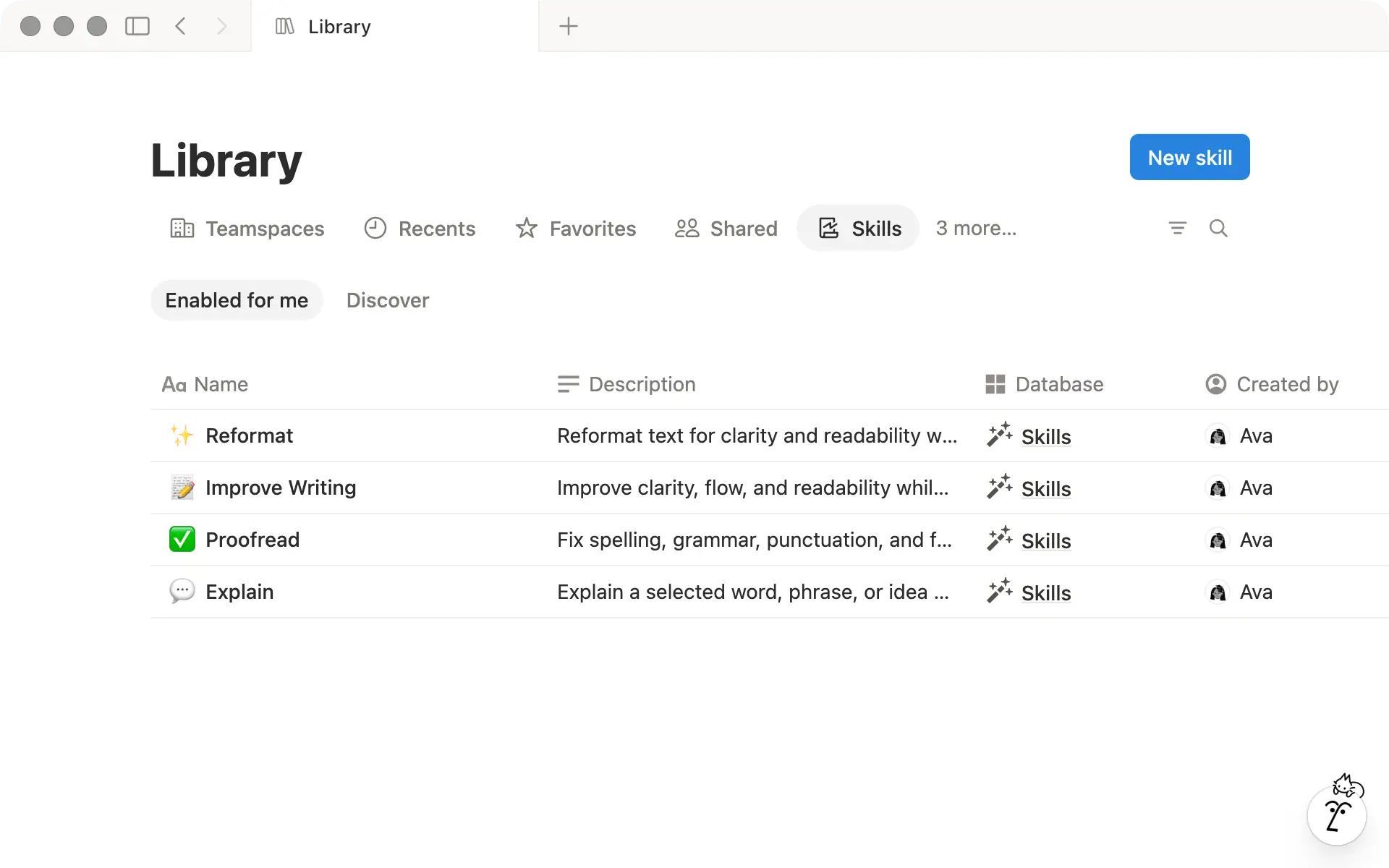
S’il vous est déjà arrivé de fournir plusieurs fois le même contexte à une IA, vous tenez peut-être une future skill. Peut-être que chaque document de projet suit la même structure, ou que vous réutilisez une instruction parce qu’elle produit exactement le résultat voulu.
Une skill transforme cette méthode récurrente en une manière de travail réutilisable.
Dans Notion, une skill est un ensemble d’instructions destiné à un type de travail précis. Vous définissez la méthode une fois, et vos agents peuvent la suivre chaque fois que ce travail se présente.
Dans ce guide, découvrez comment :
Comprendre ce que sont les skills et savoir où les trouver
Créer votre première skill
Utiliser des skills avec l’agent Notion et les custom agents
Utiliser des skills avec des agents locaux pris en charge en dehors de Notion
Organiser et partager des skills avec votre équipe
Une skill est une page Notion qui apprend à l’IA à réaliser un type de travail précis. Ajoutez l’objectif, les étapes, les critères, les exemples ou la sortie souhaitée, puis utilisez cette skill chaque fois que ce travail se présente.
La skill se trouve dans Notion, là où votre équipe collabore déjà. Elle peut s’appuyer sur le contexte de votre espace de travail, et votre équipe peut aussi l’y mettre à jour.
Pour utiliser rapidement une skill, tapez / dans la discussion avec l’agent Notion. Choisissez une skill disponible ou créez-en une avec l’icône + .
Vous aurez aussi accès à quelques skills par défaut de Notion destinées à des tâches courantes comme la traduction, la synthèse, la relecture et l’amélioration de texte.
Pour lancer l’exécution de votre skill, sélectionnez-la ou laissez l’agent Notion la choisir automatiquement si elle correspond à votre demande.
Les meilleures skills naissent souvent de tâches qui suivent déjà un modèle. Pensez à celles pour lesquelles vous faites régulièrement appel à l’IA. Peut-être lui fournissez-vous toujours le même contexte, lui demandez toujours le même format ou attendez que les résultats contiennent à chaque fois les mêmes éléments.
Quelques modèles à repérer :
Un format ou un ton que vous réutilisez : rédiger les dernières modifications liées à un lancement dans le format utilisé par votre équipe ou appliquer le ton de votre marque au contenu d’une campagne.
Un ensemble de critères que vous appliquez régulièrement : vérifier une proposition client selon les mêmes critères de qualité.
Une manière reproductible de transformer un élément en un autre : changer une longue page en un résumé concis.
Un processus que vous suivez étape par étape : analyser un tunnel de conversion, mener des recherches ou effectuer un exercice de planification récurrent.

Découvrir les skills de la communauté Notion
Une fois que vous savez quelle tâche transformer en skill, pas besoin de partir de zéro. Expliquez à l’agent Notion votre méthode de travail habituelle, il peut vous aider à en faire une skill.
Pour commencer, tapez / dans la discussion avec l’agent Notion et sélectionnez +. Vous pouvez aussi dire simplement : « Je veux créer une skill. » L’agent Notion vous guidera ensuite.
Lorsque vous décrivez la tâche, donnez le contexte que vous fourniriez d’habitude pour obtenir un bon résultat. L’agent Notion pourra ainsi adapter la skill à votre façon de travailler.

Transformer une page existante en skill
Une skill efficace décrit votre manière de travailler assez clairement pour qu’un agent puisse la suivre. Limitez-la à un seul type de travail.
Par exemple, vous pourriez créer une skill qui transforme des notes d’appel client éparses en proposition. Cette skill pourrait inclure :
L’objectif : ce que la skill doit accomplir. Ici, transformer des notes d’appel brutes en une proposition prête à être envoyée au client.
Les données entrées : les éléments sur lesquels l’agent doit s’appuyer, comme les notes d’appel, les priorités du client et le détail des tarifs.
Les règles : les critères à respecter, notamment les sections, le ton, la terminologie et la longueur que vous utilisez habituellement.
Des exemples : quelques propositions qui répondent déjà à vos critères, pour montrer à l’agent le résultat attendu.
La sortie : le résultat attendu. Ici, une proposition complète dans votre format habituel, prête à être relue.
Chaque page de skill comporte deux propriétés intégrées : Description et Fichiers.
La propriété
Descriptionindique ce que fait la skill et quand l’utiliser. Elle permet à votre agent Notion de savoir quand l’utiliser une fois l’utilisation automatique activée.La propriété
Fichierscontient des ressources sur lesquelles la skill peut s’appuyer, comme des exemples, des documents de référence, des images, des fichiers de données ou des scripts.
Une fois votre skill prête, utilisez-la sur une vraie tâche.
Demander à l’agent Notion de vous aider à affiner votre skill
Votre bibliothèque de skills vous permet de consulter et de gérer les skills auxquelles vous avez accès.
Ouvrez-la depuis l’icône Bibliothèque de votre barre latérale ou le menu / de la discussion avec l’agent Notion. Vous y trouverez les skills que vous avez créées et les autres skills auxquelles vous avez accès. Chaque skill que vous créez est automatiquement activée pour vous.
Pour trouver d’autres skills, ouvrez l’onglet Découvrir. Vous verrez les skills partagées par Notion, votre admin ou les membres de votre équipe. Quand vous trouvez une skill qui vous intéresse, sélectionnez Activer pour moi.
Vous pouvez lancer l’exécution d’une skill là où vous travaillez, c’est-à-dire à différents endroits :
Dans la discussion avec l’agent Notion, lorsque vous souhaitez l’utiliser dans une conversation
Sur une page Notion, lorsque vous travaillez directement avec du contenu
Dans un custom agent, dans le cadre d'un workflow plus large
Dans un agent local en dehors de Notion, comme Claude Code ou Cursor, en téléchargeant une copie
Nous allons aborder chaque option ci-dessous.
Vous ne savez pas comment les skills s’intègrent à l’IA de Notion ? Ce tableau comparatif vous aidera à y voir plus clair.
Avec l’agent Notion, vous pouvez sélectionner vous-même une skill ou laisser l’agent en choisir une lorsqu’elle correspond à votre demande.
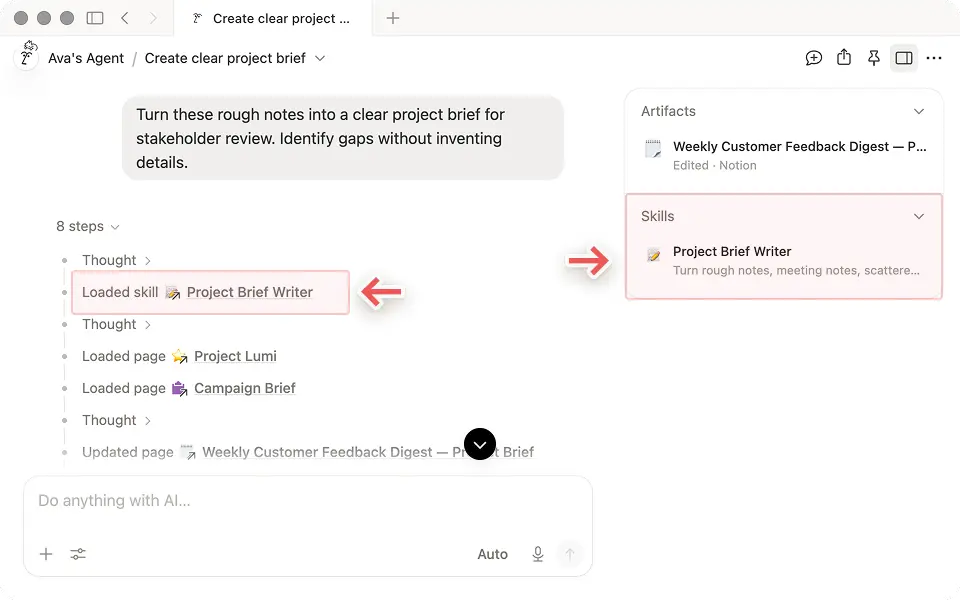
Supposons que vous ayez une skill appelée Project Brief Writer qui transforme des notes brutes en un brief de projet clair en utilisant la structure habituelle de votre équipe. Tapez / dans la discussion avec l’agent Notion pour sélectionner la skill, puis indiquez à l’agent où trouver vos notes et demandez-lui de rédiger le brief.
Si vous utilisez souvent cette skill, vous n’avez pas besoin de la sélectionner manuellement à chaque fois. Donnez-lui un nom clair et une description, et l’agent Notion saura déterminer quand elle correspond à votre demande et l’utiliser automatiquement.
Comment désactiver l'utilisation automatique
Lorsqu’une skill est utilisée, vous verrez son nom dans la réponse. Dans la discussion en pleine page, elle apparaît aussi dans la barre latérale des connaissances, aux côtés de vos autres sources.
Si vous travaillez déjà sur une page Notion, vous pouvez appliquer une skill directement au contenu que vous souhaitez réviser, examiner ou transformer.
Mettez en surbrillance le texte sur lequel vous souhaitez travailler, puis choisissez une skill dans le menu Éditeur.
Comment ajouter des skills au menu Éditeur ?
Une skill est idéale pour effectuer une tâche répétitive. Mais cette tâche peut faire partie d’un workflow plus large. Un custom agent peut y intégrer la skill afin de réaliser cette tâche comme vous le souhaitez.
Par exemple, vous pourriez avoir une skill qui transforme les notes d’entretien client en un résumé de recherche en utilisant le format habituel de votre équipe. Un custom agent peut utiliser cette skill pour créer le résumé, puis prendre le résultat et poursuivre le workflow en partageant les principales conclusions dans Slack et en ajoutant les informations obtenues à votre base de données de recherche.
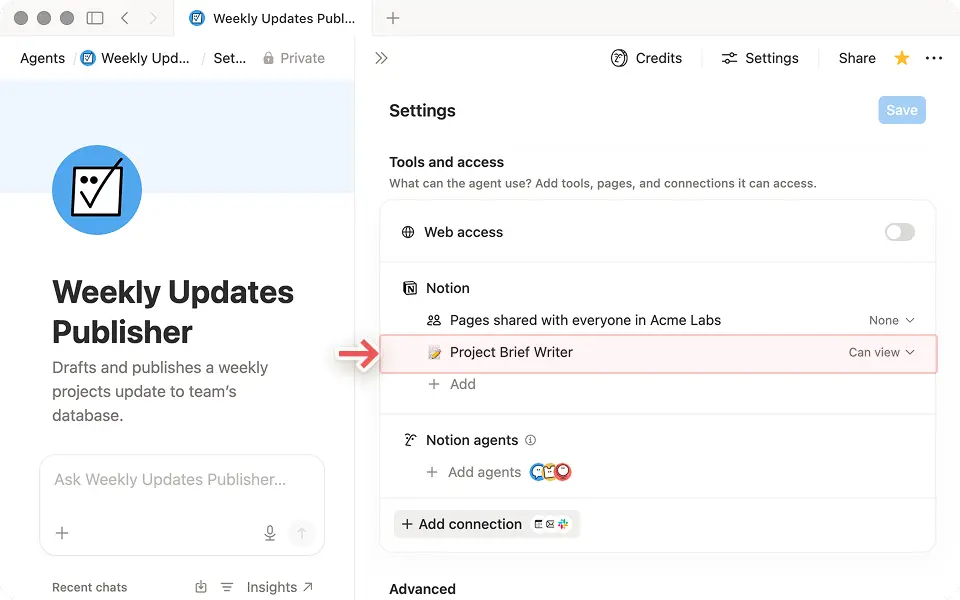
Pour utiliser une skill avec un custom agent, accédez aux paramètres de l’agent et donnez-lui accès à la page de la skill sous Outils et accès, comme pour toute autre page Notion. Expliquez ensuite dans les instructions de l’agent quand utiliser la skill.
Vous découvrez les custom agents ?
Une skill peut aussi vous accompagner en dehors de Notion. Si vous utilisez un agent local pris en charge comme Claude Code, Codex, Cursor, Gemini ou Grok, vous pouvez télécharger la skill dans cet agent et y adopter la même approche.
Avant de commencer, assurez-vous d’avoir installé l’application desktop Notion et votre agent local préféré sur le même ordinateur.
Sélectionnez Télécharger pour les agents locaux dans la bannière bleue en haut de la page de la skill, puis choisissez les agents locaux dans lesquels vous souhaitez la télécharger.
Notion enregistre la skill sous forme de fichier SKILL.md dans le répertoire des skills de chaque agent. Vous pouvez aussi télécharger des exemples, des documents de référence et d’autres ressources depuis la propriété Fichiers de la skill.
Une fois le téléchargement terminé, ouvrez votre agent local et utilisez-y la skill. Pour en savoir plus, consultez ce document d’aide →
L’activation et le téléchargement sont deux actions distinctes : sélectionnez
Activer pour moipour utiliser une skill dans Notion. Si vous souhaitez aussi l’utiliser avec un agent local, téléchargez-en une copie séparément. Le téléchargement n’a pas d’incidence sur le fonctionnement de la skill dans Notion.Vous devez télécharger à nouveau une skill après chaque modification : les skills téléchargées ne se synchronisent pas automatiquement. Si vous mettez à jour une skill dans Notion, une pastille orange apparaît sur sa page. Téléchargez-la à nouveau pour utiliser la dernière version avec votre agent local.
Télécharger vers plusieurs agents en même temps
Les téléchargements locaux dépendent des paramètres de votre application et de votre espace de travail
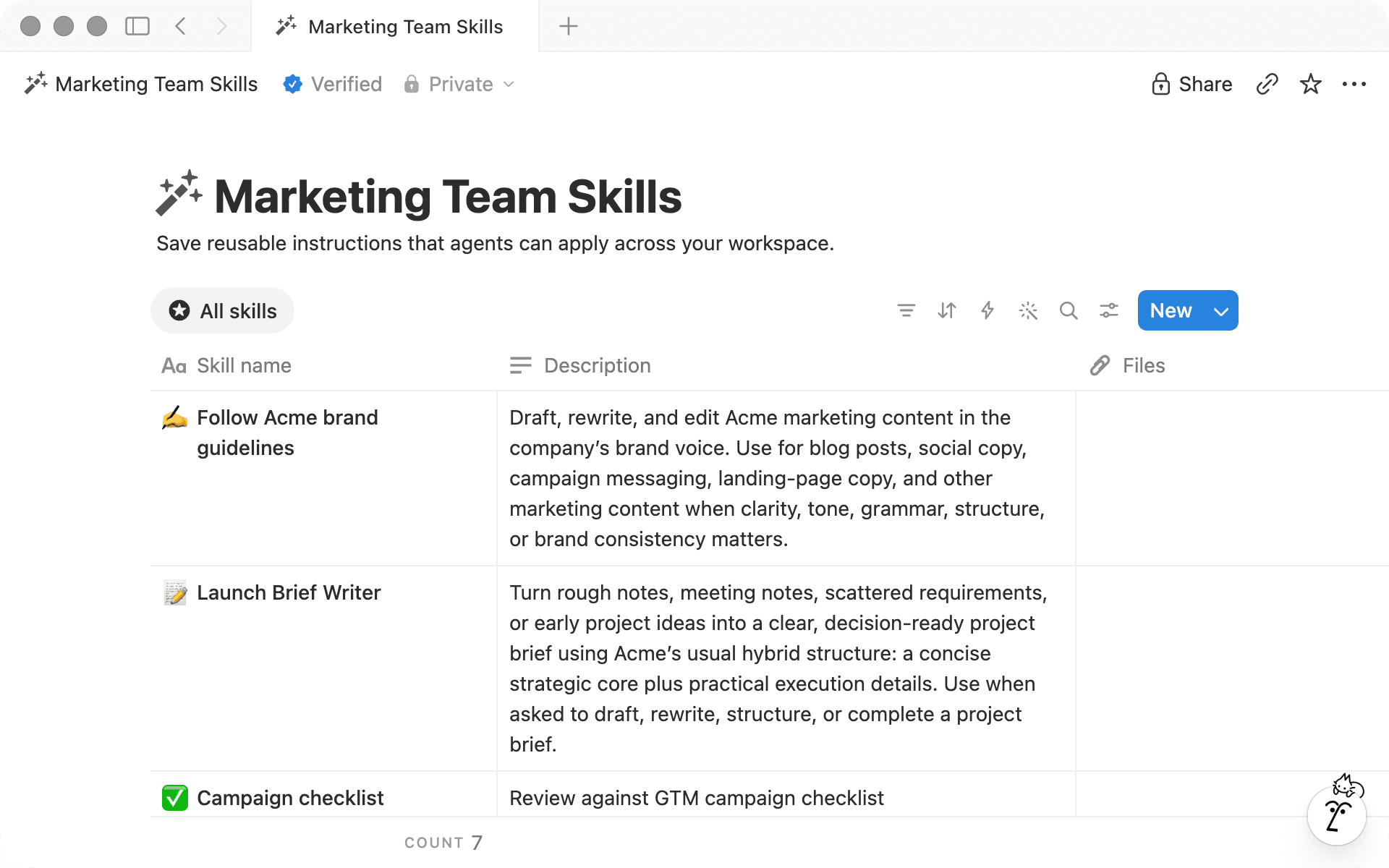
Lorsque vous créez une skill, Notion l’ajoute automatiquement à une base de données privée de skills. Une base de données de skills vous permet d’organiser et de gérer vos skills.
À mesure que vous créez des skills ou les partagez avec votre équipe, vous pouvez les déplacer dans d’autres bases de données de skills. Vous pouvez en avoir plusieurs pour que chaque équipe organise ses skills à sa façon.
Une équipe marketing, par exemple, pourrait regrouper ses skills de rédaction, de lancement et de campagne dans un même espace partagé. Regroupez les skills associées, contrôlez qui y a accès et ajoutez des propriétés qui les rendent plus faciles à trouver et à maintenir à jour.
Pour utiliser les skills dans d’autres parties de votre espace de travail, consultez notre guide : vous y découvrirez comment les organiser, les partager et encourager votre équipe à les utiliser.
Quelle est la différence entre une base de données de skills et votre bibliothèque de skills ?
Lorsque vous créez une skill dans Notion, elle côtoie les connaissances et le travail de votre équipe. Lorsque vous trouvez un processus qui fonctionne bien, transformez-le en une skill que les membres de votre équipe et vos agents peuvent également utiliser.
Démarrer avec un modèle
Parcourez plus de 10 000 modèles dans notre galerie de modèles
Des questions ?