Notion beta-program
Få tidlig adgang til nye funktioner før alle andre, og vær med til at forme fremtiden for Notion! Du får rettelser af programfejl og opdateringer meget hurtigere end i de almindelige apps.
Ligesom mange andre apps distribueres Notions iOS-beta gennem TestFlight.
Gå hertil for at installere TestFlight-appen på din enhed, hvis du ikke allerede har den.
Når TestFlight-appen er downloadet til din enhed, skal du klikke på dette link for at downloade Notion iOS-beta-appen. Hvis du allerede har standard Notion-appen installeret, vil betaversionen erstatte den.
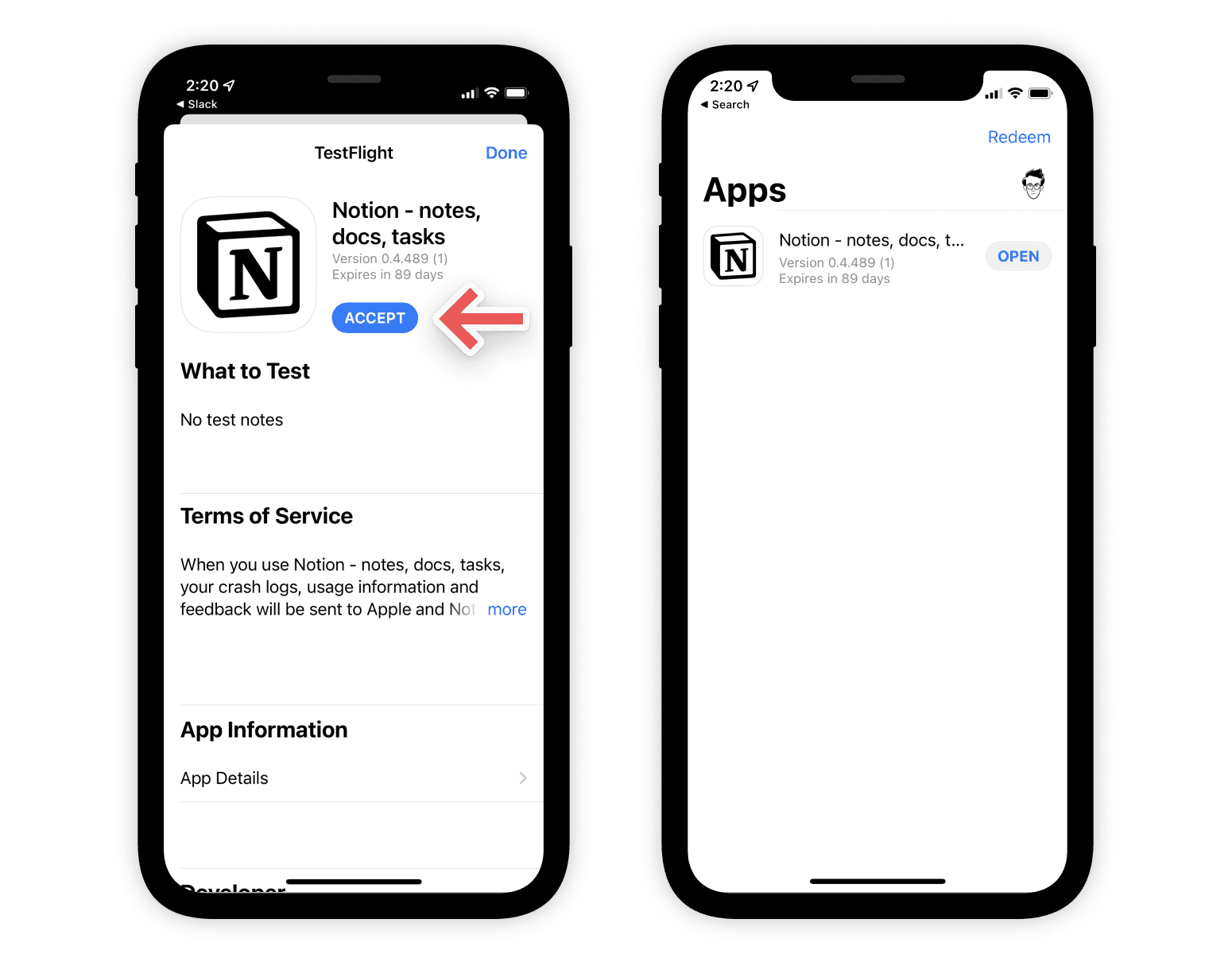

Bemærk: Apple tillader kun op til 10.000 personer at tilmelde sig en beta-app via TestFlight. Først til mølle!
Feedback er en gave! Hjælp Notions Ingeniører med at gøre vores mobilapps endnu bedre ved at sende programfejlrapporter og feedback:
I Notion Beta-appen skal du trykke på tænd/sluk-knappen og lydstyrke op-knappen samtidigt for at tage et skærmbillede. Tryk på "Del"-knappen øverst til højre, og rul derefter ned for at se knappen "Del beta-feedback" i delemenuen.
I TestFlight-appen skal du trykke på "Notion Beta" og derefter trykke på knappen "Send beta-feedback".
I TestFlight-appen skal du trykke på "Notion Beta", og derefter rulle til bunden af siden. Tryk på knappen "Stop testning" for at blive fjernet fra betaen.
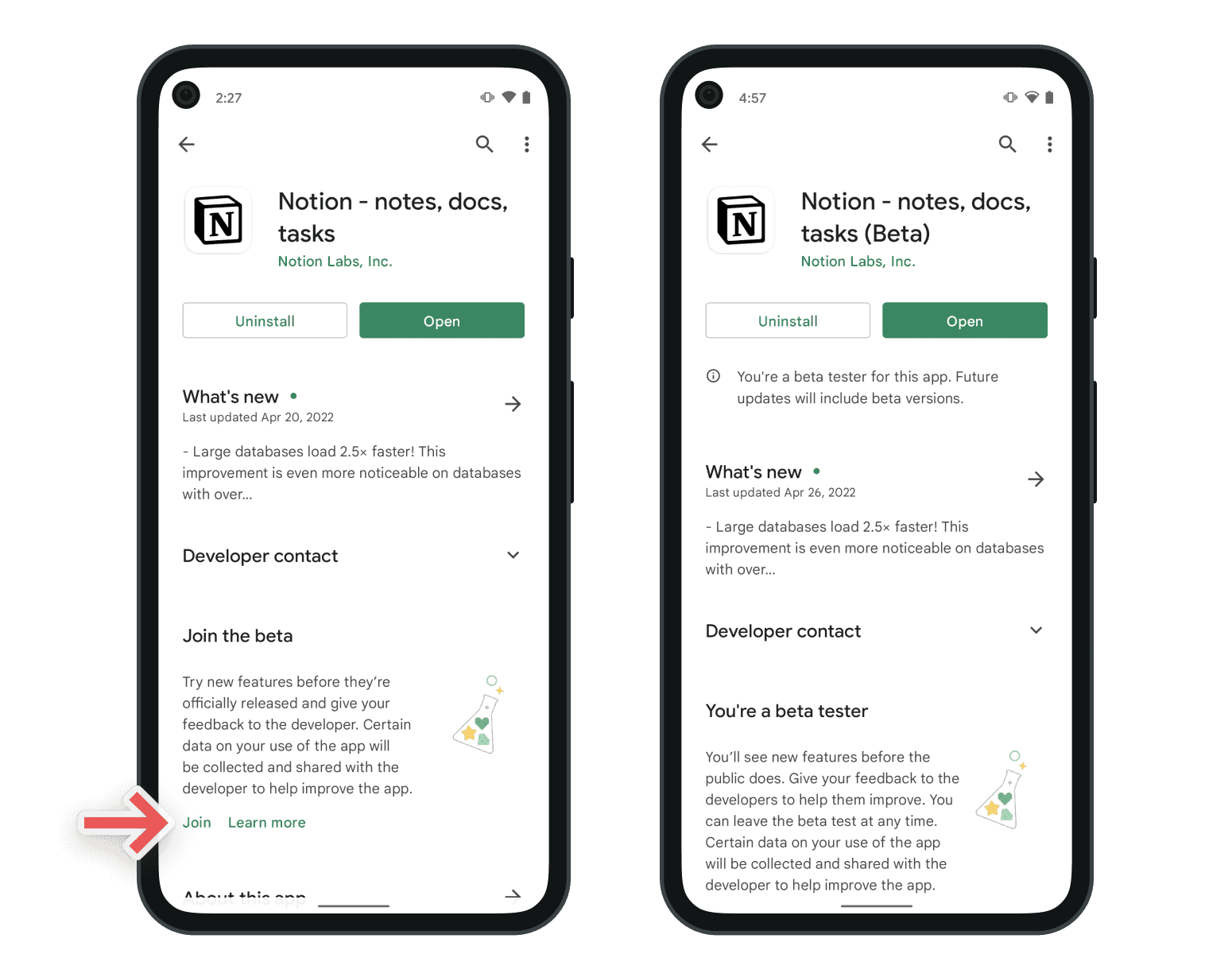
Rul til bunden af siden, indtil du ser sektionen med titlen "Tilslut dig betaen".
Tryk derefter på "Tilslut dig"-knappen — det er det!
Feedback er en gave! Hjælp Notions Ingeniører med at gøre vores mobilapps endnu bedre ved at sende programfejlrapporter og feedback:
Åbn Play Butik.
Tryk på dit profilikon øverst til højre.
Tryk på "Administrer apps og enhed".
Tryk på ”Bedømmelser og anmeldelser”.
Rul, indtil du finder Notion på listen, og tryk derefter på ”Skriv feedback”.
Gå til Notions app-oversigt i Google Play Butik her. Rul til bunden af siden, indtil du ser afsnittet med titlen ”Du er betatester”. Tryk på knappen ”Forlad” for at blive fjernet fra betaen.
Desktop-betaen er til Notion-appen på Mac og Windows. Den lader dig prøve nye desktopfunktioner tidligt, først med en ny måde at arbejde med faner på. Du vælger selv, om du vil tilslutte dig betaen, og du kan forlade den, når du vil. Notion genstarter, når du tilslutter dig eller forlader betaen.
Klik på
Prøv desktop-betaeni fanelinjen, første gang muligheden vises, og vælg derefterGenstart og prøv nu.Du kan også tilslutte dig betaen når som helst via
Indstillinger→Præferencer→Desktop-beta.
Klik på Beta-knappen (ikonet med insektet) i fanelinjen, og vælg derefter Rapportér en programfejl eller Send feedback. Så åbnes en e-mail, hvor oplysninger om din appversion og dit system allerede er udfyldt.
Klik på Beta-knappen i fanelinjen, og vælg Forlad betaen, eller slå Desktop-beta fra under Indstillinger → Præferencer. Notion genstarter, og dine klassiske faner kommer tilbage.
Du kan læse om, hvad der ændrer sig for dine vinduer og faner, i vores artikel Notion desktop-beta: nye faner.
Deltagelse er helt frivillig. Før du tilmelder dig, skal du være opmærksom på, at du ved at få adgang til og bruge vores beta-apps anerkender og accepterer enhver risiko ved at bruge en app, der endnu ikke er udgivet til offentligheden. Beta-apps kan for eksempel indeholde flere programfejl end vores offentligt tilgængelige produkter.
Din beslutning om at deltage i betatestning er også underlagt alle gældende vilkår for betatjenester i dine aftaler med os. Hvis du bruger mobilappen til at få adgang til din virksomheds Notion-arbejdsområde, skal du muligvis tjekke med din it-afdeling, før du installerer beta-software.